![Logo Arenametrix détouré blanc HD.png]](https://guide.arenametrix.com/hs-fs/hubfs/Logo%20Arenametrix%20d%C3%A9tour%C3%A9%20blanc%20HD.png?height=44&name=Logo%20Arenametrix%20d%C3%A9tour%C3%A9%20blanc%20HD.png)
Au sein de l'onglet Ventes, la page Tableau vous permet d’analyser vos ventes et le comportement d’achat de vos spectateurs grâce à des tableaux. La page est décomposée en trois parties :
- Les Filtres
- La Vue
- Le Tableau
1. Les filtres
Les filtres permettent de déterminer les éléments que vous pourrez analyser dans les parties suivantes. Ils vous aident à affiner vos analyses et à avoir une vision précise de l’évolution de vos ventes sur un paramètre défini. Veuillez noter qu’il est possible de croiser plusieurs filtres et d’afficher plusieurs éléments dans un seul filtre.
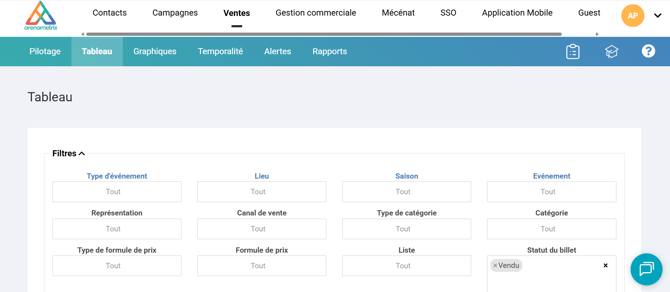
Nous allons maintenant passer en revue l’ensemble des éléments que nous pouvons filtrer.
Type d’événement : Si vous avez paramétré des types d’événement, vous pourrez analyser l’évolution de vos ventes sur l’ensemble de cette typologie.
Lieu : Si vous organisez des événements dans plusieurs lieux différents, cela vous permettra par exemple d’afficher la courbe des ventes d’un ou plusieurs lieux en particulier.
Saison : La saison vous permet d’affiner vos analyses sur une ou plusieurs saisons.
Événement: Vous pouvez également choisir de préciser votre analyse sur un ou plusieurs événements.
Représentation: De même, vous pouvez choisir d’afficher un résultat pour une ou plusieurs représentations pour un événement en particulier. Pour cela, il faut avoir sélectionné un événement au préalable.
Canal de vente: Ce filtre est intéressant si vous souhaitez par exemple afficher uniquement les ventes réalisées en ligne ou au guichet.
Type de catégorie: Si vous avez paramétré des types de catégorie, vous pouvez préciser votre analyse sur un ou plusieurs types de catégorie.
Catégorie: Vous pouvez choisir d’afficher une ou plusieurs catégories.
Type de formule de prix: Si vous avez paramétré des types de formule de prix, vous pouvez préciser votre analyse sur un ou plusieurs types de formule de prix.
Formule de prix: Vous pouvez choisir d’afficher une ou plusieurs formules de prix
Liste marketing: Ce filtre vous permet d’analyser les ventes pour une typologie de public précise.
Statut du billet: Il existe plusieurs statuts de billets possibles : vendus, réservés, annulés et remboursés. Arenametrix affiche par défaut les billets vendus, mais vous pouvez par exemple choisir d’ajouter les billets réservés.
Nous vous invitons à croiser l’ensemble de ces éléments pour avoir des données précises et intéressantes à exploiter ! Par exemple définir un événement précis et le canal de vente pour les achats en ligne. Lorsque vos filtres sont choisis, n’oubliez pas de cliquer sur le bouton Valider afin d’afficher les éléments choisis.
2. La vue
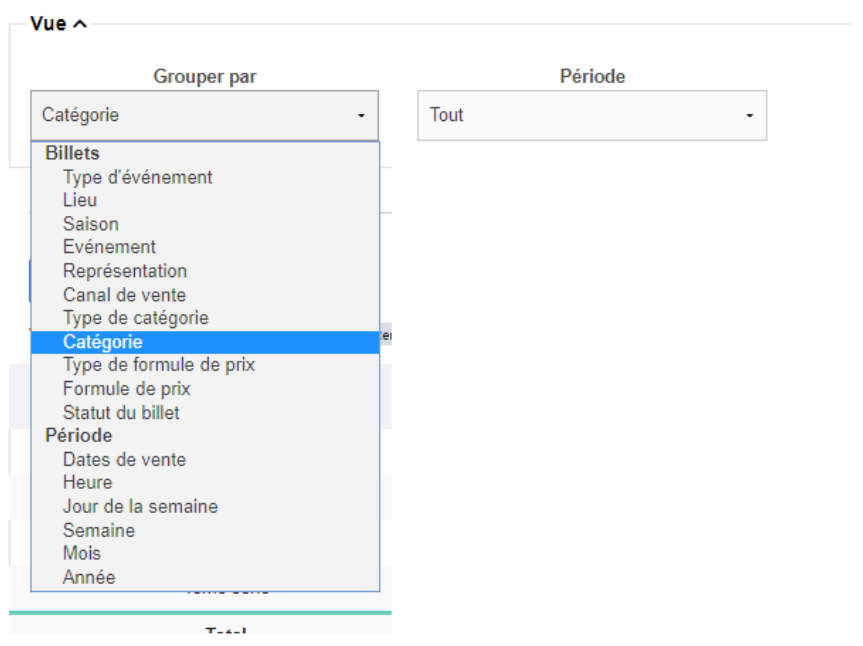
Sur cette page, la partie Vue vous permet de déterminer les données que vous souhaitez analyser dans le tableau. La fonction Grouper par va vous permettre de définir les éléments exposés dans la colonne de gauche de votre tableau. Vous avez alors le choix entre les éléments suivants :
1. Billets:
Type d’événement : Vous permet de comparer les ventes par typologie d’événement que vous avez au préalable défini.
Lieu : Si vous donnez des représentations dans plusieurs lieux différents, cela vous permettra par exemple de déterminer le lieu qui attire le plus de public.
Événement : Ce rapport est très utile tout au long de la saison, car il vous permet en quelques clics de connaître le nombre de billets vendus, le montant réalisé et le prix moyen pour chacun de vos événements.
Représentation : Si pour un événement vous avez plusieurs représentations, cela vous permettra d’avoir le détail par représentation. Pour cela, il faudra dans la partie Filtres sélectionner votre événement puis “grouper par” représentation dans la partie Vue.
Canal de vente : Cette fonction vous permet de connaître la répartition des ventes par canal de vente.
Type de catégorie : Cela vous permet de connaître la répartition par type de catégorie si vous les avez prédéfinies.
Catégorie : Si vous avez plusieurs catégories dans votre salle, vous pourrez déterminer la catégorie qui vous rapporte le plus de chiffre d’affaires ou celles qui nécessitent d’être plus soutenues par vos équipes marketing.
Type de formule de prix : Cela vous permet de connaître la répartition par type de formule de prix si vous les avez prédéfinies.
Formule de prix : De même, si vous avez plusieurs formules de prix, cela vous permet de connaître simplement la formule de prix pour laquelle vous avez vendu le plus de billets.
Statut du billet : Cette fonctionnalité vous permet de connaître la répartition de billets vendus, réservés, annulés ou remboursés.
2. Période:
Dates de vente : En fonction des filtres définis en amont, ce paramètre permet de déterminer le nombre de billets vendus et le montant réalisé jour par jour sur la période déterminée.
Heure : “Grouper par” heure vous permet de voir à quelle heure de la journée vous vendez le plus de billets sur la période déterminée.
Jour de la semaine : De la même manière, “Grouper par” jour de la semaine permet de déterminer le nombre de billets vendus pour chaque jour de la semaine sur la période choisie.
Semaine : “Grouper par” semaine permet de faire un cumul du nombre de billets vendus pour chacune des semaines de l’année, la semaine 1 correspondant à la première semaine de janvier.
Mois : De la même manière, “Grouper par” mois permet de faire un cumul du nombre de billets vendus pour chacun des mois de l’année.
Année : “Grouper par” année permet de faire un cumul du nombre de billets vendus par année civile.
En outre, la Période permet de déterminer la période sur laquelle vous souhaitez faire vos analyses.
Une fois l’ensemble de ces paramètres définis, n’oubliez pas de cliquer sur le bouton Valider pour afficher le tableau ! Nous vous invitons également à explorer l’ensemble des possibilités pour trouver les données intéressantes à exploiter.
3. Le tableau
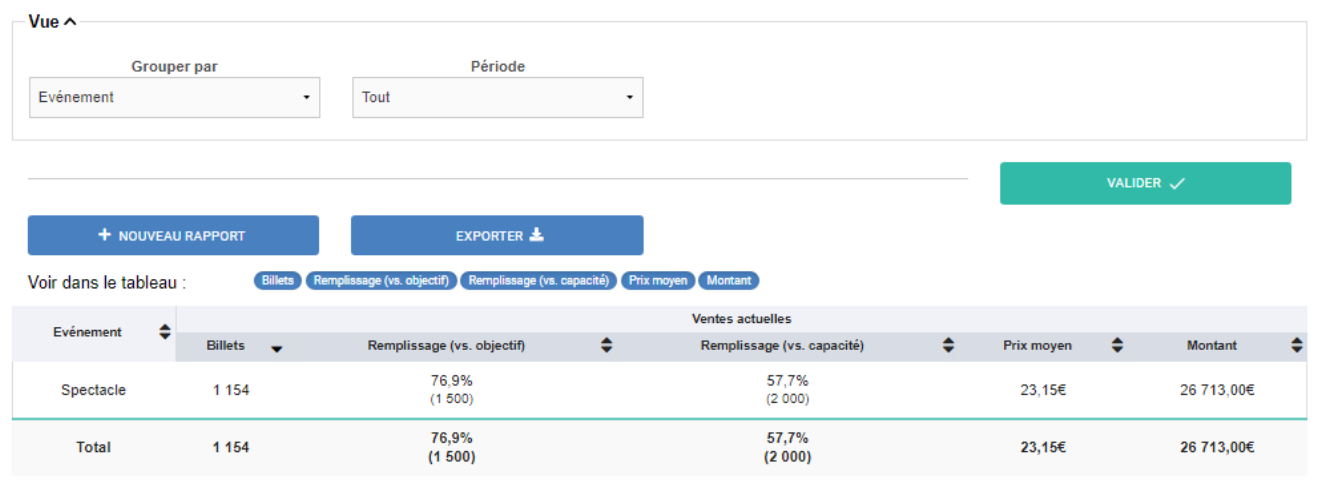
Il y a six colonnes différentes dans le tableau :
- la première colonne qui est définie par le champ sélectionné dans le Grouper par plus haut / le nombre de billets / le remplissage (vs. objectif) / le remplissage (vs. capacité) / le prix moyen / et le montant total.
Vous avez le choix d’afficher ou non certaines colonnes. Pour cela, il suffit de cliquer sur les boutons à côté de la mention Voir dans le tableau pour sélectionner ou désélectionner les colonnes de votre choix.
Dans le tableau, il également possible de trier les données présentes par ordre alphabétique, croissant ou décroissant. Pour cela, il suffit de cliquer sur les flèches à droite du nom des colonnes pour déterminer l’ordre.