![Logo Arenametrix détouré blanc HD.png]](https://guide.arenametrix.com/hs-fs/hubfs/Logo%20Arenametrix%20d%C3%A9tour%C3%A9%20blanc%20HD.png?height=44&name=Logo%20Arenametrix%20d%C3%A9tour%C3%A9%20blanc%20HD.png)
Un scénario post-événement permet d'envoyer automatiquement un email à vos participants le lendemain de leur événement. C'est le moment idéal pour recueillir un avis, remercier votre audience ou proposer une prochaine offre, pendant que l'expérience est encore fraîche.
Comme pour les autres scénarios, la mise en place passe d'abord par la création d'une liste dynamique dans Arenametrix, puis par la construction du scénario dans Brevo.
1. Créer la liste dynamique dans Arenametrix
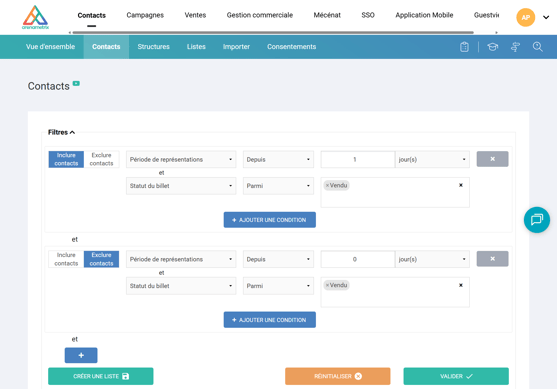
Rendez-vous dans le module Contacts, puis ouvrez le panneau Filtres. Configurez un premier bloc en mode Inclure contacts avec Période de représentations réglée sur Depuis 1 jour(s) et Statut du billet défini sur Vendu.
Ajoutez un second bloc en mode Exclure contacts avec les mêmes champs mais la période réglée sur Depuis 0 jour(s), afin de cibler uniquement les participants dont l'événement a eu lieu la veille.
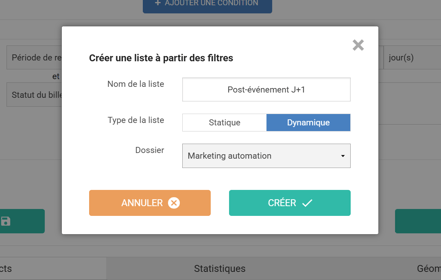
Cliquez ensuite sur Créer une liste. Dans la fenêtre qui s'ouvre, nommez votre liste (par exemple "Post-événement J+1"), sélectionnez le type Dynamique, choisissez le dossier Marketing automation et cliquez sur Créer.
2. Créer le scénario dans Brevo
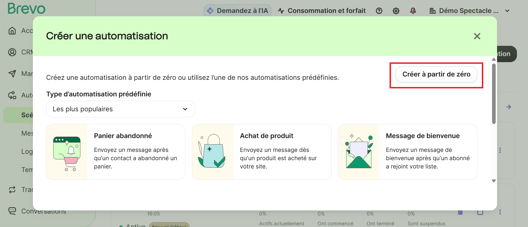
La liste est automatiquement synchronisée dans Brevo. Rendez-vous dans le menu Automatisations, puis cliquez sur Créer une automatisation en haut à droite. Dans la fenêtre qui s'ouvre, cliquez sur Créer à partir de zéro.
.png?width=538&height=248&name=unnamed%20(96).png)
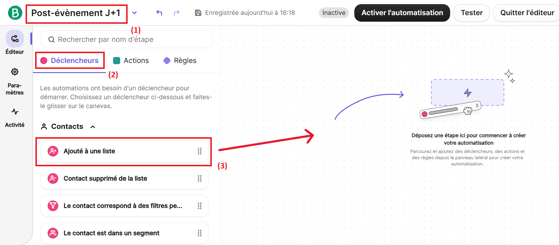
Donnez un nom à votre automatisation en haut à gauche (1). Dans le panneau latéral, restez sur l'onglet Déclencheurs (2), puis sous la section Contacts, faites glisser le bloc Ajouté à une liste (3) vers le canevas.
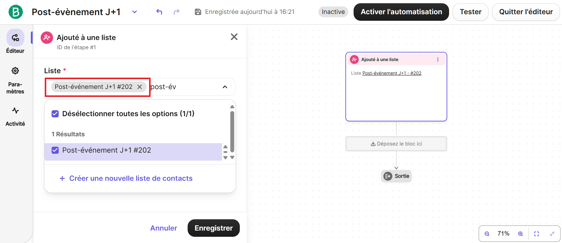
Cliquez sur le bloc pour le configurer : dans le champ Liste, recherchez et sélectionnez la liste "Post-événement J+1" créée précédemment (1). Cliquez sur Enregistrer.
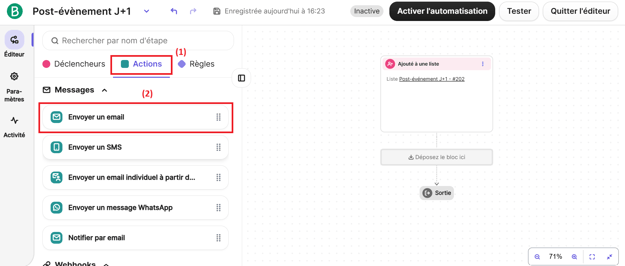
Dans le panneau latéral, passez sur l'onglet Actions (1). Sous la section Messages, faites glisser le bloc Envoyer un email (2) sous le déclencheur sur le canevas.
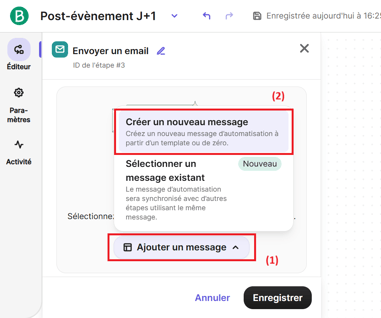
Cliquez sur le bloc, puis sur Ajouter un message (1) et sélectionnez Créer un nouveau message (2).
Vous pouvez rechercher un template existant dans vos modèles enregistrés (par exemple en tapant "post-show" dans la barre de recherche) ou créer un email de zéro. Sélectionnez le template souhaité et enregistrez l'action.
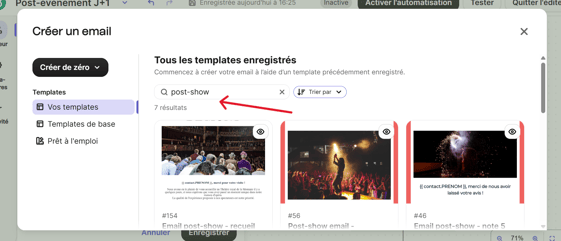
Après avoir sélectionné le template d’email, pensez à vérifier et ajuster les paramètres du message avant de l’enregistrer.
Renseignez notamment :
- l’objet de l’email, qui doit être clair, personnalisé et engageant,
- l’aperçu du texte, visible dans la boîte de réception,
- l’expéditeur, afin d’assurer une identification cohérente de votre structure.
Dans les paramètres supplémentaires, vous pouvez également affiner l’envoi du message, par exemple en programmant l’heure d’envoi à la meilleure heure.
3. Testez et activez votre scénario !
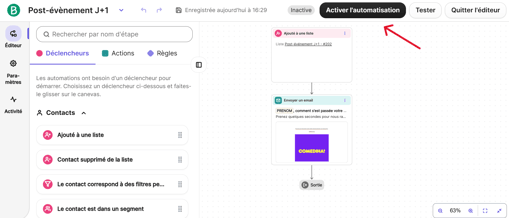
Votre scénario est désormais prêt. Avant de l’activer, nous vous recommandons de cliquer sur Tester afin de vérifier le bon fonctionnement du parcours. Une fois le test validé, cliquez sur Activer l’automatisation.