![Logo Arenametrix détouré blanc HD.png]](https://guide.arenametrix.com/hs-fs/hubfs/Logo%20Arenametrix%20d%C3%A9tour%C3%A9%20blanc%20HD.png?height=44&name=Logo%20Arenametrix%20d%C3%A9tour%C3%A9%20blanc%20HD.png)
- Créer une nouvelle campagne email
- Paramétrer l’expéditeur
- Définir les destinataires
- Paramétrer l’objet et le texte d’aperçu
- Créer le design de l’email
- Paramètres supplémentaires
- Programmer l'envoi
1. Créer une nouvelle campagne email
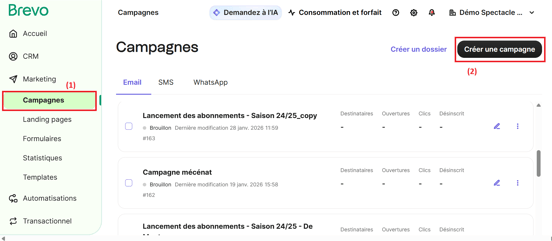
Depuis Brevo, rendez-vous dans l’onglet Campagnes (1), puis cliquez sur Créer une campagne (2). Sélectionnez ensuite le type Email.
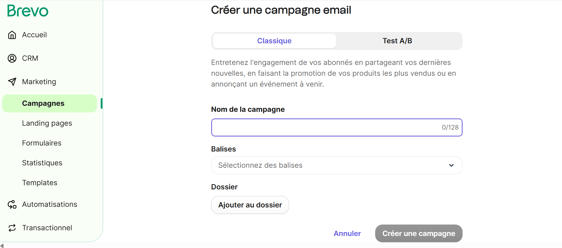
Vous arrivez alors sur la première page de création, qui vous permet de définir les éléments généraux de la campagne.
Nom de la campagne: il est visible uniquement en interne. Il est recommandé d’utiliser un nom clair et explicite afin de faciliter le suivi et l’organisation.
Balises et Dossier: ils permettent de classer vos campagnes et de les retrouver plus facilement par la suite. Ces éléments sont optionnels mais fortement conseillés dans un contexte de gestion régulière de campagnes.
Une fois ces éléments renseignés, cliquez sur Créer une campagne.
2. Paramétrer l’expéditeur
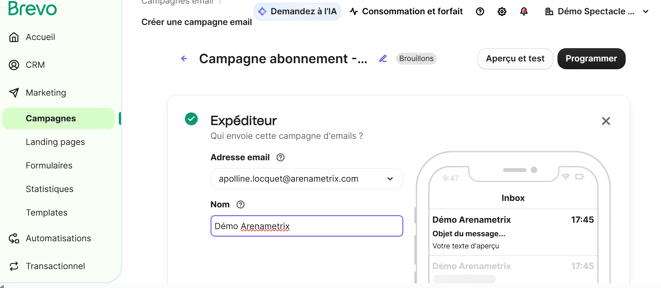
La première étape de paramétrage concerne l’expéditeur, c’est-à-dire la personne ou l’entité qui enverra l’email.
Vous pouvez :
- sélectionner un expéditeur déjà existant dans la liste,
- ou en créer un nouveau si celui souhaité n’est pas disponible.
Une fois l’expéditeur choisi, le nom d’expéditeur est automatiquement prérempli avec celui défini lors de sa création. Il reste possible de le modifier afin de le personnaliser pour la campagne.
A noter, qu'il est également possible de définir un expéditeur par défaut depuis les paramètres globaux de Brevo.
Une fois l’expéditeur paramétré, cliquez sur Enregistrer.
3. Définir les destinataires
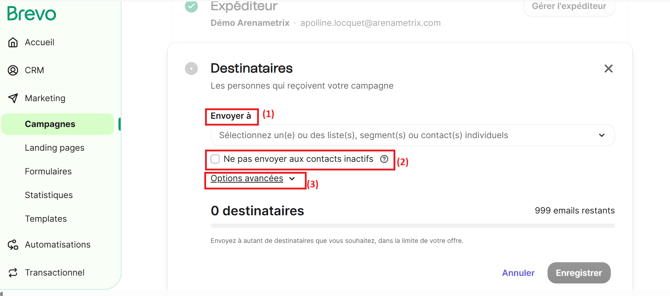
La deuxième étape consiste à choisir qui recevra la campagne. Dans le champ Envoyer à (1), une liste déroulante permet d’accéder à vos listes/segments.
Il est également possible de ne pas envoyer la campagne aux contacts inactifs en cochant l’option correspondante (2). Les contacts concernés seront automatiquement retirés de la liste des destinataires.
Enfin, les Options avancées (3) permettent notamment :
-
d’exclure une ou plusieurs listes spécifiques (par exemple, une liste déjà sollicitée),
-
ou d’ajouter des conditions de filtrage sur les destinataires.
Par exemple, vous pouvez choisir d’envoyer la campagne uniquement aux contacts n’ayant pas ouvert un email précédent, dans le cadre d’une relance.
4. Paramétrer l’objet et le texte d’aperçu
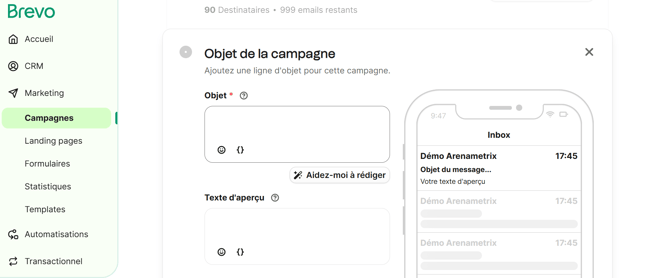
Cette étape vous permet de renseigner l’objet de votre campagne. Vous avez la possibilité d'ajouter une variable {} qui vous permettra de personnaliser votre objet avec différents attributs (ex: prénom).
De plus, vous devrez renseigner un texte d’aperçu. Celui-ci s’affiche juste après l’objet dans la boîte mail des destinataires et permet d’inciter à l’ouverture. L'ajout de variable {} est également possible.
5. Créer le design de l'email
Cette étape est détaillée dans un article dédié, accessible ici.
6. Paramètres supplémentaires
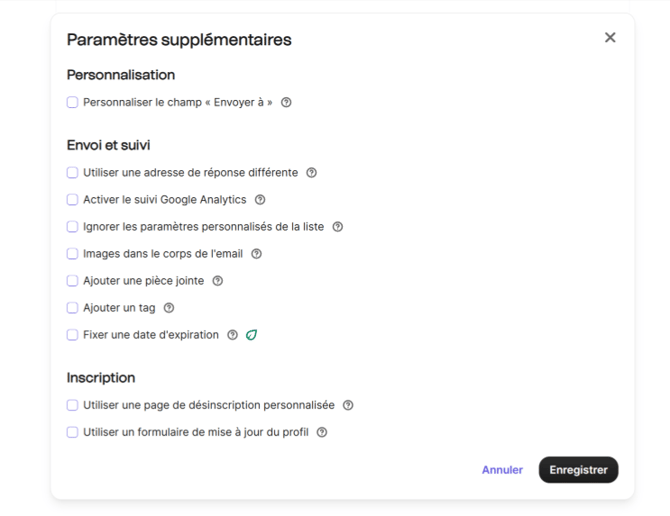
Avant l’envoi, plusieurs paramètres supplémentaires peuvent être configurés dans Brevo.
Ces options ne sont pas détaillées dans cet article, à l’exception de certains points clés présentés comme:
-
l'adresse de réponse: permet de définir une adresse différente de l’expéditeur afin d’éviter de recevoir les réponses sur la boîte d’envoi.
-
la date d’expiration : permet de définir une date à partir de laquelle l’email sera automatiquement supprimé de la boîte de réception des destinataires.
-
la page de désinscription personnalisée : permet de rediriger les contacts vers un formulaire de désinscription (idem pour le formulaire de mise à jour du profil).
7. Programmer l'envoi
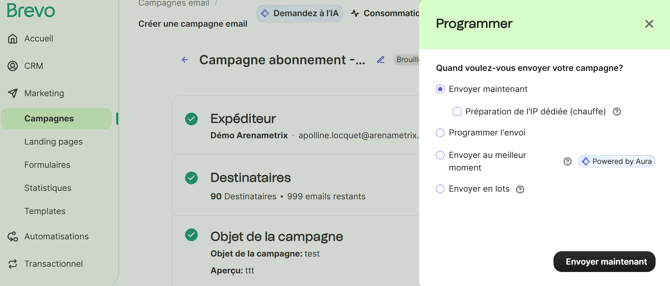
Une fois l’ensemble des étapes validées, il ne vous reste plus qu'à cliquer sur Programmer afin de choisir quand et comment envoyer votre campagne.
Plusieurs options sont disponibles :
-
Envoyer maintenant : la campagne est envoyée immédiatement après validation.
-
Programmer l’envoi : permet de définir une date et une heure précises d’envoi.
-
Envoyer au meilleur moment : Brevo optimise automatiquement l’heure d’envoi pour chaque contact, afin de maximiser les chances d’ouverture.
-
Envoyer en lots : l’envoi est réparti en plusieurs vagues, utile notamment pour lisser la charge d’envoi ou dans le cadre d’une IP dédiée.
Une fois l’option choisie, cliquez sur Envoyer maintenant pour finaliser l’envoi de la campagne.