![Logo Arenametrix détouré blanc HD.png]](https://guide.arenametrix.com/hs-fs/hubfs/Logo%20Arenametrix%20d%C3%A9tour%C3%A9%20blanc%20HD.png?height=44&name=Logo%20Arenametrix%20d%C3%A9tour%C3%A9%20blanc%20HD.png)
1- Créer une liste dynamique dans Arenametrix
Avant de créer le scénario d’automation dans Brevo, il est nécessaire de créer au préalable une liste dynamique dans Arenametrix.
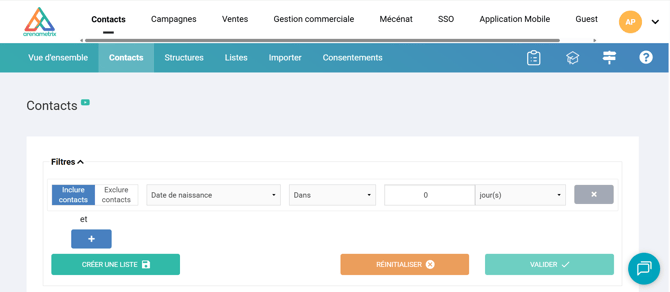
Pour ce faire, rendez-vous dans l'onglet Contacts. Puis, sélectionnez le critère Date de naissance, et choisissez Dans 0 jour(s). Ce filtre permet d’inclure automatiquement les contacts dont l’anniversaire tombe le jour J.
Une fois les filtres définis, cliquez sur Créer une liste.
Dans la fenêtre de création, pensez à renseigner le nom de la liste (par exemple Anniversaire_J-J) et à sélectionner le type de liste Dynamique.
Validez en cliquant sur Créer.
Cette liste se mettra donc à jour automatiquement chaque jour, en fonction des dates de naissance de vos contacts.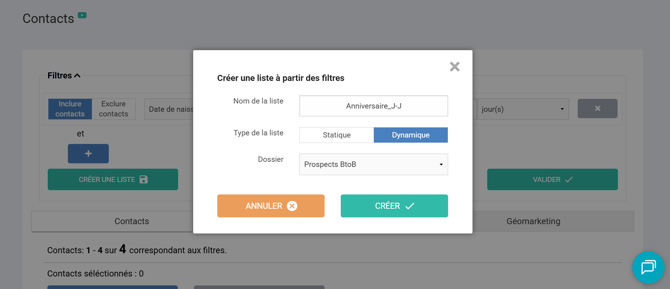
Une fois cette liste créée, elle se synchronise automatiquement avec Brevo.
2. Créer le scénario sur Brevo
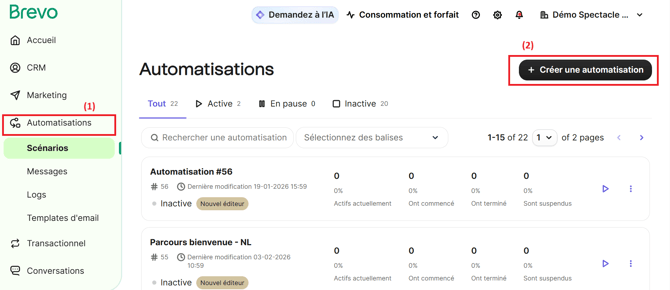
Depuis Brevo, accédez au module Automatisations (1), puis cliquez sur Créer une automatisation (2).
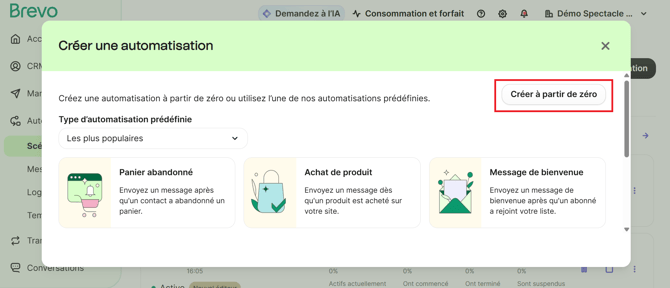
Sélectionnez ensuite Créer à partir de zéro afin de construire un scénario personnalisé.
Pensez à donner un nom explicite à votre scénario, par exemple Anniversaire_J-J (1).
Puis, dans l’onglet Déclencheurs (2), sélectionnez Ajouté à une liste (3), puis faites glisser ce bloc sur la droite.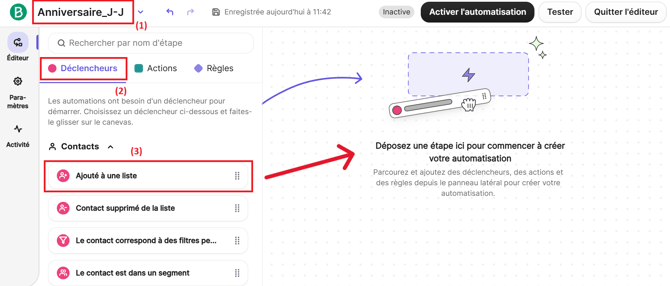
Choisissez ensuite la liste dynamique créée précédemment dans Arenametrix (ex. Anniversaire_J-J – MA), puis cliquez sur Enregistrer.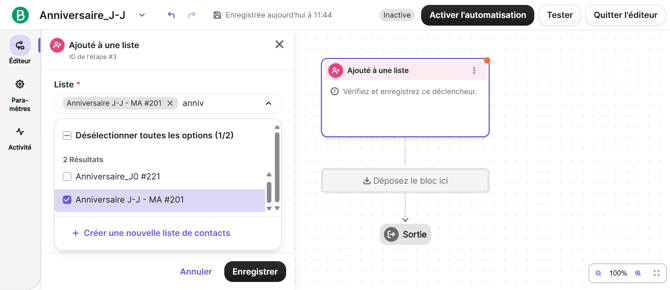
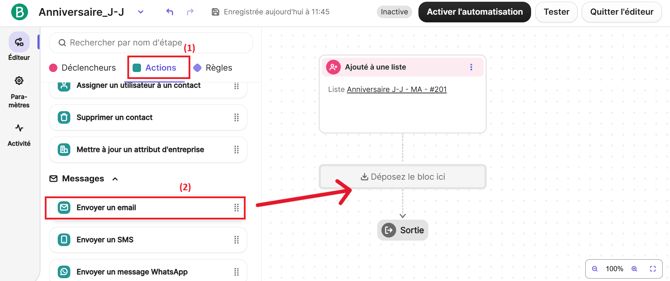
Rendez-vous maintenant dans l’onglet Actions (1). Dans la section Messages, faites glisser l’action Envoyer un email (2) sous le déclencheur.
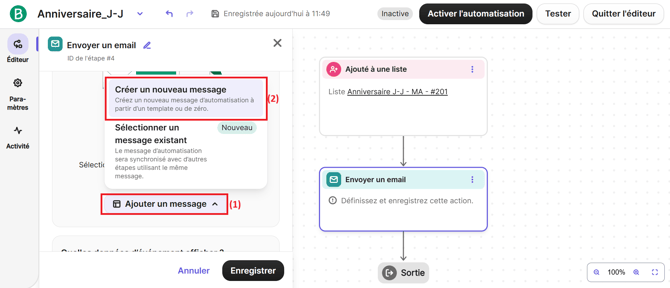
Dans les paramètres de l’action, cliquez sur Ajouter un message (1), puis choisissez Créer un nouveau message (2) ou sélectionnez un email existant.
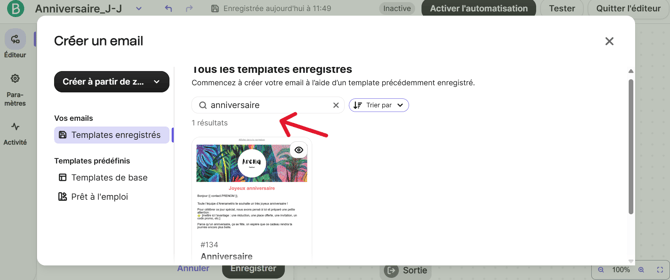
Vous pouvez retrouver facilement un template d’anniversaire créé au préalable en utilisant la barre de recherche (ex. anniversaire). Une fois l’email sélectionné ou créé, cliquez sur Enregistrer.
Après avoir sélectionné le template d’email, pensez à vérifier et ajuster les paramètres du message avant de l’enregistrer.
Renseignez notamment :
-
l’objet de l’email, qui doit être clair, personnalisé et engageant,
-
l’aperçu du texte, visible dans la boîte de réception,
-
l’expéditeur, afin d’assurer une identification cohérente de votre structure.
Dans les paramètres supplémentaires, vous pouvez également affiner l’envoi du message, par exemple en programmant l’heure d’envoi à la meilleure heure.
3. Testez et activez votre scénario !
Votre scénario est désormais prêt. Avant de l’activer, nous vous recommandons de cliquer sur Tester afin de vérifier le bon fonctionnement du parcours.
Une fois le test validé, cliquez sur Activer l’automatisation.
À partir de ce moment, chaque nouveau contact ajouté à la liste Anniversaire J-J recevra automatiquement votre mail anniversaire.