![Logo Arenametrix détouré blanc HD.png]](https://guide.arenametrix.com/hs-fs/hubfs/Logo%20Arenametrix%20d%C3%A9tour%C3%A9%20blanc%20HD.png?height=44&name=Logo%20Arenametrix%20d%C3%A9tour%C3%A9%20blanc%20HD.png)
Cet article décrit tous les avantages de l'éditeur Drag & Drop. Afin de vous offrir encore plus d’options et de fonctionnalités.
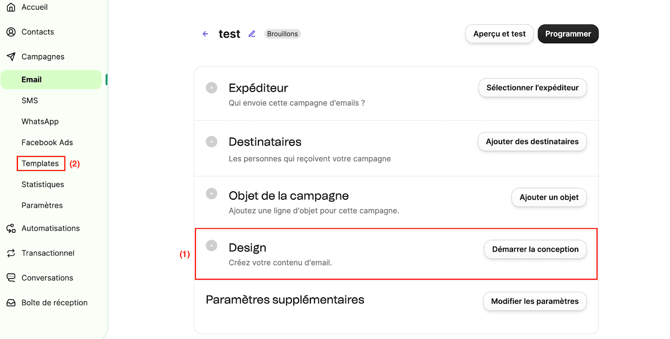
L’éditeur drag & drop se trouve à l’étape Design (1) lorsque vous créez une nouvelle campagne (cliquer alors sur Démarrer la conception) ou dans l’onglet Templates (2) si vous voulez modifier un template existant.
1. Le menu de gauche
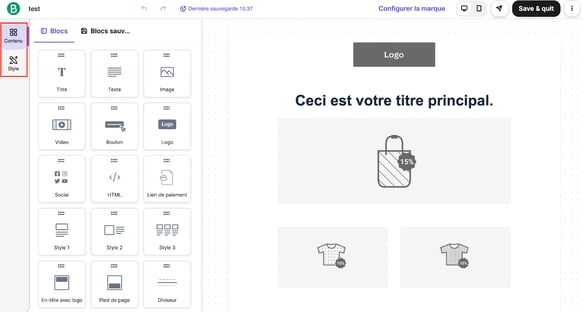
Le menu de gauche contient des blocs prédéfinis tels que du texte et des images, ainsi que vos blocs enregistrés et les paramètres de template par défaut. Ce menu est composé de deux onglets : Contenu et Style.
1. L'onglet Contenu
Pour concevoir votre email, commencez par faire glisser les blocs de mise en page et de contenu dans votre design. Les paramètres s’affichent dans le menu de gauche lorsque vous sélectionnez un bloc de mise en page.
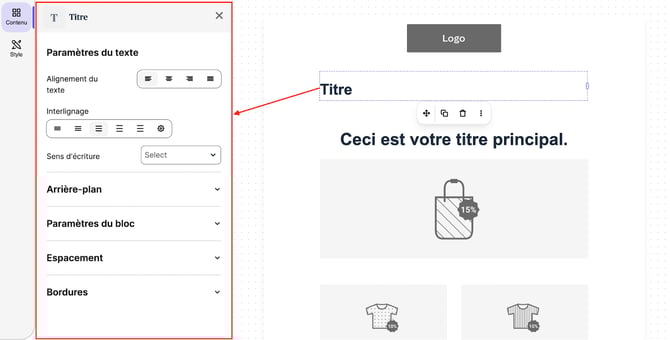
En cliquant sur un boc les paramètres de mises en page de celui-ci s'afficheront sur la gauche. Via ce menu vous pouvez:
- modifier la disposition des colonnes dans la limite de cinq colonnes maximum dans un bloc de mise en page
- définir le type d’arrière-plan et sa couleur, et même ajouter une image d’arrière-plan
- réglez la marge intérieure pour modifier l’espacement autour du bloc
2. Actions de mise en page
Vous pouvez déplacer un bloc de mise en page vers le haut ou vers le bas. Pour déplacer un bloc, cliquez sur le bloc de mise en page et maintenez le bouton de la souris enfoncé tout en déplaçant le bloc à l’endroit souhaité. La ligne bleue vous indique l’endroit où le bloc sera déplacé.
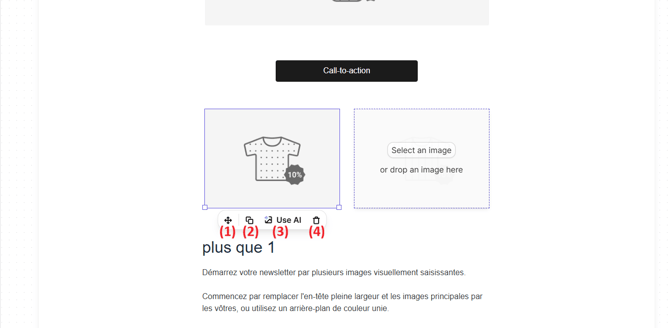
Lorsqu’un bloc de mise en page est sélectionné, vous avez accès à certaines actions en bas à gauche du bloc :
-
Déplacer : cela vous permet de repositionner le bloc dans votre template (de la même manière qu’en le faisant glisser avec votre souris)
-
Dupliquer : une fois votre bloc configuré, vous pouvez le dupliquer en un clic. Cela vous permet de gagner du temps lors de la création de votre email.
-
Utiliser l'IA: cette option vous permet d’utiliser l’intelligence artificielle pour générer ou améliorer automatiquement le contenu (texte ou visuel) de votre bloc.
-
Supprimer : permet de supprimer définitivement le bloc de votre template.
3. L'onglet Style
La section Style de l’éditeur vous permet de définir des styles à appliquer dans tout le template.
Le premier module Bibiliothèque de marque permet de générer automatiquement un template en rapport avec votre image de marque (en ressemblance avec le design de votre site internet par exemple).
En outre, vous avez également la possibilité d'ajuster la structure générale en modifiant la largeur du corps et sa couleur, gérer les espacements internes (marges) pour aérer votre contenu, et personnaliser le fond en ajoutant une couleur ou une image (importée ou via une URL). Enfin, vous avez la possibilité d’afficher un lien “voir dans le navigateur” en en-tête, utile pour améliorer l’accessibilité de votre email.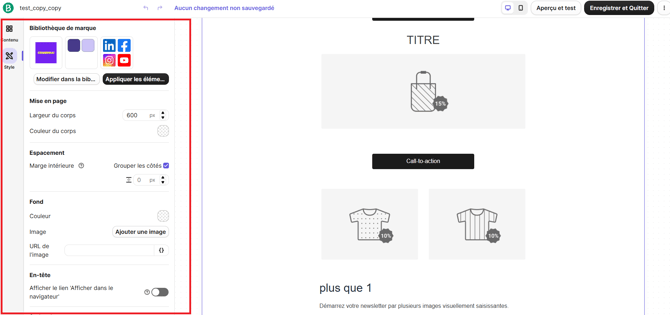
Ici, vous pouvez choisir la police, la taille et la couleur du texte pour les paragraphes, ajuster les paramètres du texte comme l’interlignage ou le sens d’écriture, et personnaliser l’apparence des liens (couleur et style). Enfin, vous pouvez également configurer les styles des boutons pour harmoniser l’ensemble de votre template avec votre identité de marque.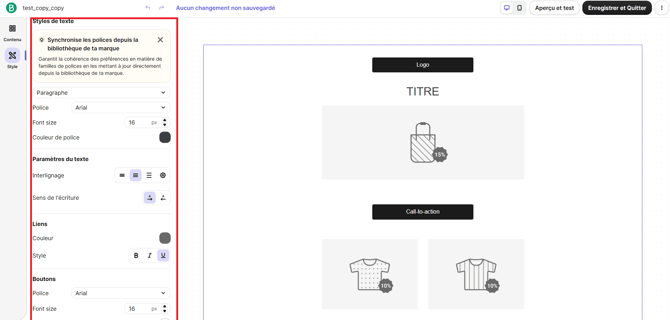
2. Enregistrer les blocs pour les réutiliser dans vos campagnes
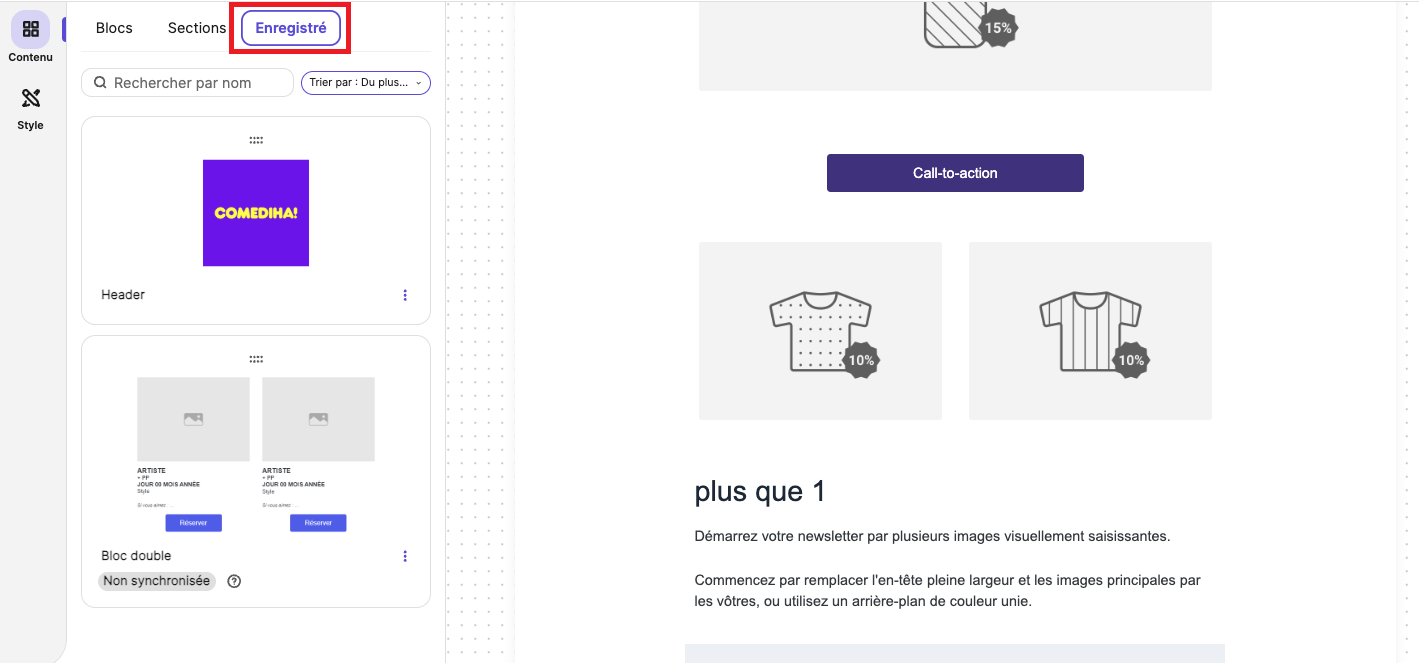
Gagnez du temps en enregistrant les sections d’une campagne que vous souhaitez réutiliser dans d’autres campagnes. Par exemple, vous pouvez enregistrer vos entêtes et pieds de page afin de ne pas avoir à les créer à chaque campagne.
Vous pouvez enregistrer un bloc de mise en page entier ou un bloc de contenu spécifique à l’intérieur d’un bloc de mise en page.
- Sélectionnez le bloc que vous souhaitez enregistrer.
- Cliquez sur l’icône de sauvegarde (disquette).
- Ajoutez un nom, puis cliquez sur Sauvegarder bloc.
Astuce : Ajoutez un nom qui vous permettra de retrouver facilement votre bloc, par exemple « Entête » ou « Pied de page ».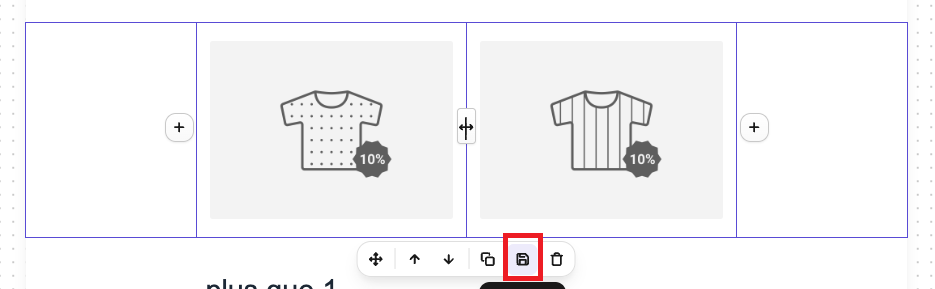
Votre bloc enregistré s’affichera dans la section Bloc sauvegardés dans le menu de gauche et sera mis automatiquement à votre disposition dans les autres campagnes. Vous pouvez enregistrer autant de blocs que vous le souhaitez.
3. Aperçu et envoi d’un email de test
Une fois que vous avez créé votre campagne, vous êtes sans doute curieux de savoir comment elle s’affichera pour vos destinataires.
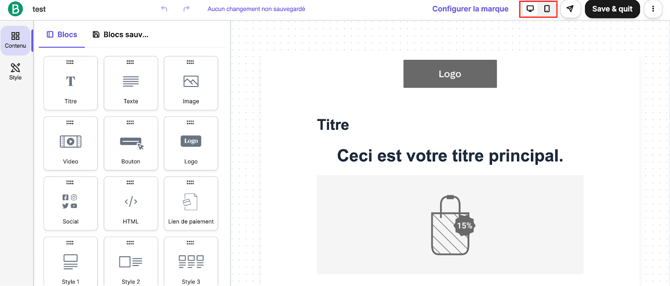
Pour modifier le design pour appareils mobiles de votre campagne d’emails, il vous suffit de cliquer sur l’icône de smartphone dans le menu du haut.
Comme avec la vue bureau,
- vous pouvez ajouter et déplacer des blocs de mise en page et de contenu ;
- les actions de bloc, telles que la personnalisation et la sauvegarde, sont également disponibles en vue mobile.
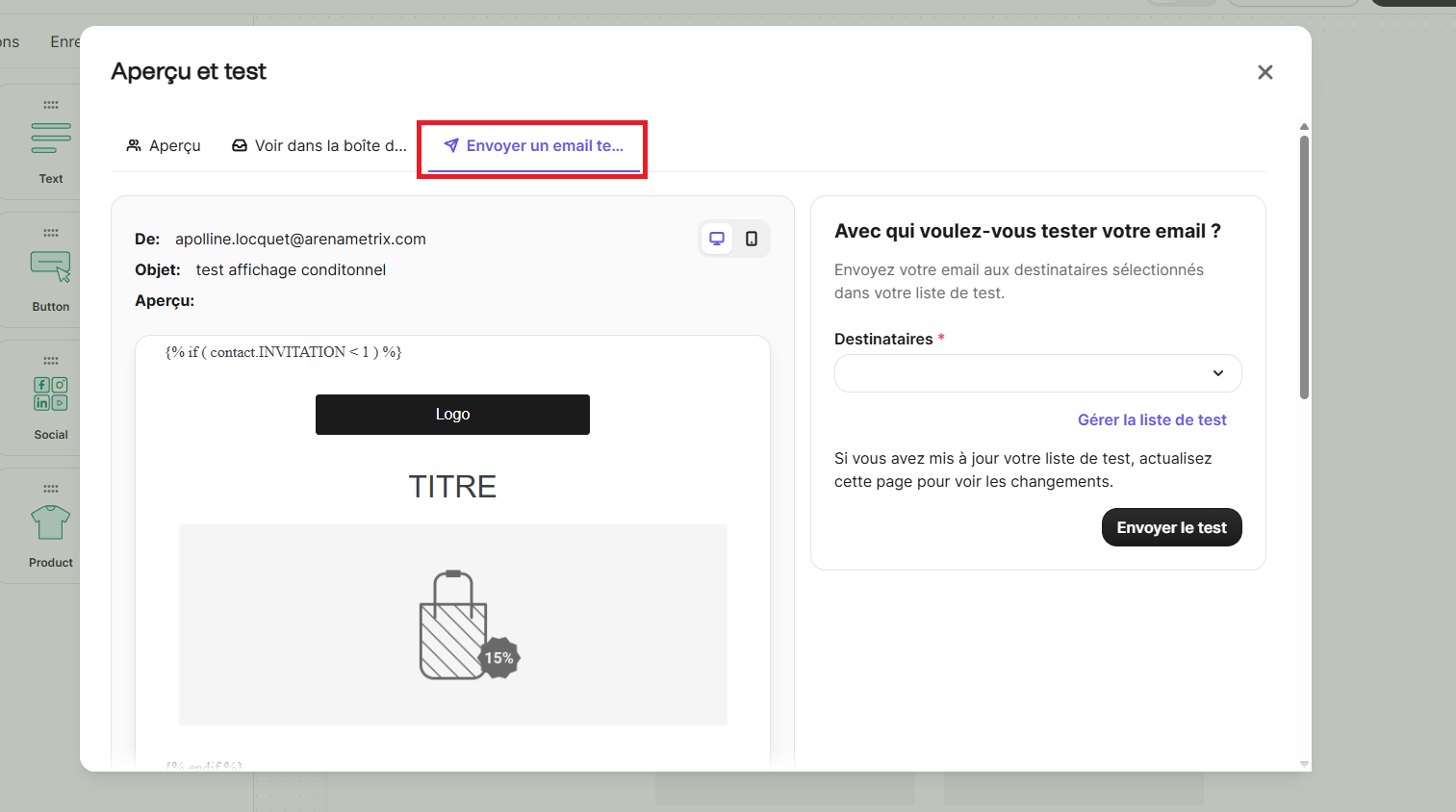
De plus, en cliquant sur Aperçu et test en haut à droite de la page, vous pouvez sélectionner l’option Envoyer un email de test. Il vous suffit ensuite de renseigner les adresses email des destinataires (préalablement ajoutées à votre liste de test Brevo), puis de cliquer sur Envoyer le test.