![Logo Arenametrix détouré blanc HD.png]](https://guide.arenametrix.com/hs-fs/hubfs/Logo%20Arenametrix%20d%C3%A9tour%C3%A9%20blanc%20HD.png?height=44&name=Logo%20Arenametrix%20d%C3%A9tour%C3%A9%20blanc%20HD.png)
Vous avez envoyé votre première campagne. Nous allons maintenant nous pencher sur les rapports statistiques de campagne. Pour ce faire, cliquez sur l'onglet Marketing (1), puis Statistiques (2).
Sélectionnez la période pour laquelle vous souhaitez consulter vos résultats, et cliquez sur Voir les statistiques (3).
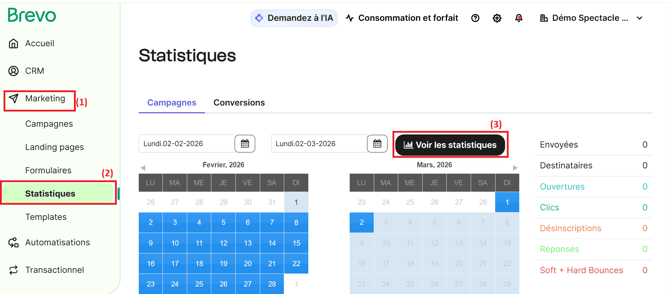
Automatiquement, les premiers indicateurs apparaissent :
- Envoyés: nombre de campagnes envoyées sur la période
- Destinataires: nombre total de contacts qui ont reçu vos campagnes
- Ouvertures : nombre total de destinataires qui ont ouvert, au moins une fois, vos messages
- Clics: nombre total de destinataires qui ont cliqué, au moins une fois un lien contenu dans vos emails
- Désinscriptions : nombre total de contacts qui se sont désinscrits de vos listes d’envoi. Vous pouvez toujours voir ces contacts dans vos listes d’envoi mais ils ne reçoivent plus vos emails.
- Réponses : nombre total de contacts qui ont répondu à une campagne SMS
- Soft + Hard bounces : nombre total de soft bounces et de hard bounces
Les taux indiqués plus bas sont les suivants:
- Taux d’ouverture = [nombre total d’ouvertures]/[nombre d’emails délivrés]
- Taux de clic = [nombre total de clics]/[nombre d’emails délivrés]
- Taux de désinscription = [nombre total d'emails délivrés]/[nombre total de désinscription]
Pour information: Apple va progressivement rendre impossible de savoir quand les utilisateurs de l'application Apple Mail ouvrent un e-mail. Nous vous proposons une estimation du nombre d'utilisateurs qui ont ouvert votre e-mail grâce aux données que nous pouvons tracer.
Vous pouvez maintenant cliquer sur Rapport pour accéder au rapport de l'une de vos campagnes répertoriées plus bas.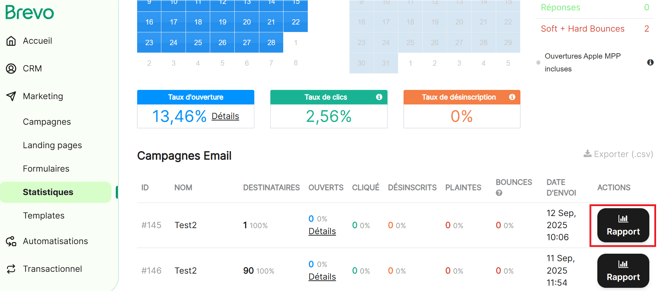
Vue d'ensemble
En cliquant sur Vue d'ensemble (1), vous trouverez le nombre de contacts ayant reçu votre campagne, ainsi que le nombre d'ouvertures, de clics et de désinscriptions de la campagne sélectionnée. Pour accéder aux listes exactes de ces contacts, il vous suffit de cliquer sur Afficher (2).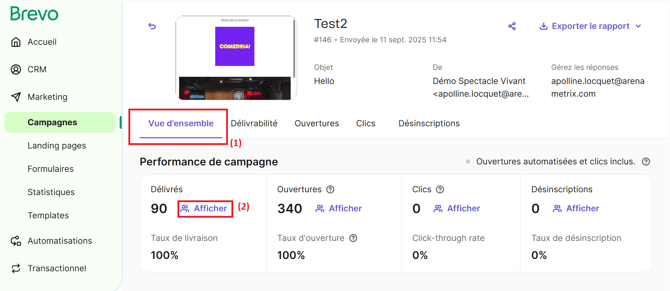
Le détail des délivrabilités
En sélectionnant l'onglet Délivrabilité (1), vous pouvez apercevoir le nombre de Délivrés (2) qui correspond aux adresses email qui ont véritablement reçu votre campagne, que ce soit en boîte de réception ou en boîte spam.
Les bounces sont des messages d’erreur renvoyés sur les serveurs, ils correspondent aux personnes n’ayant pas reçu votre email.
On distingue deux types de bounces :
- Les softs bounces sont causés par un problème temporaire et vos prochaines campagnes pourront être envoyées à ces destinataires (par exemple, le serveur du destinataire est indisponible ou sa boîte de réception est pleine).
- Les hard bounces sont causés par un problème permanent. Ces destinataires seront automatiquement blocklistés et vos prochaines campagnes ne leur seront plus envoyées (par exemple, l’email n’existe plus ou le nom de domaine n’existe pas)
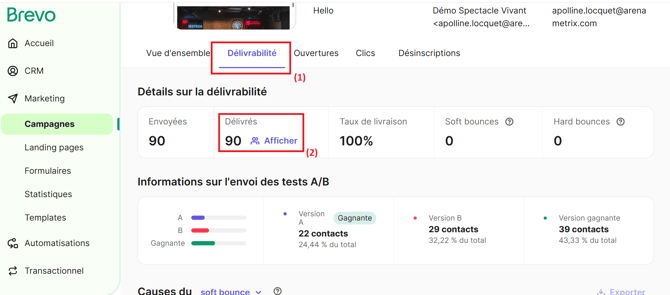
Le process de livraison de la campagne prend un maximum de 36h. Pendant ce temps, vous pouvez ainsi trouver des emails "en cours d'envoi. Passé ce délai de 36h, les emails sont en statut Délivrés ou bien Bounces (soft ou hard).
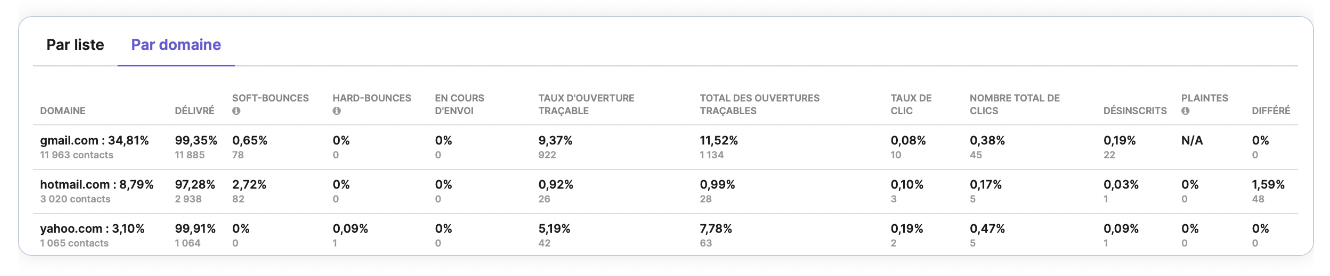
En bas de la page, vous pourrez consulter vos rapports filtrés par liste ou par domaine. La vue par domaine est particulièrement intéressante pour vérifier que la délivrabilité est identique quelque soit le domaine.
Le détail des ouvertures
Cliquons maintenant sur Ouvertures afin de pouvoir suivre les ouvertures en fonction du temps. L'analyse de ces données peut ainsi aider à optimiser les campagnes futures.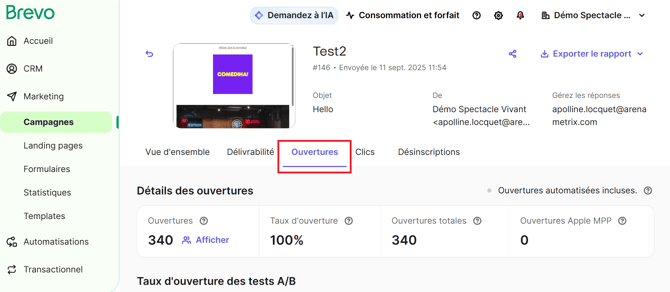
De plus, si vous observez un taux d'ouverture important sur mobiles et tablettes, cela signifie que vous devez accorder une grande attention à la version responsive design de vos newsletters.
Le détail des clics
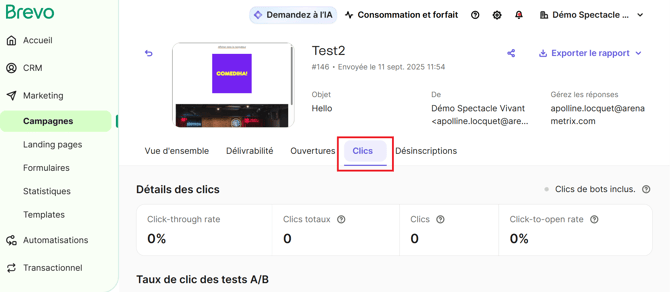
Enfin, vous pouvez tout savoir sur la consultation du contenu de votre newsletter à partir de l'onglet Clics.
Carte de chaleur
La carte de chaleur vous permet de repérer visuellement les zones chaudes qui ont généré le plus de clics.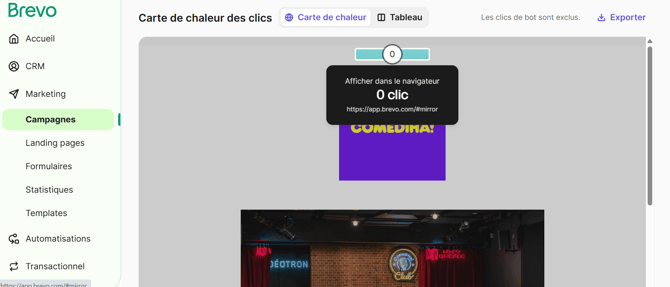
Vous trouverez également en bas de page le détail des liens cliqués.
Partage des résultats de campagne
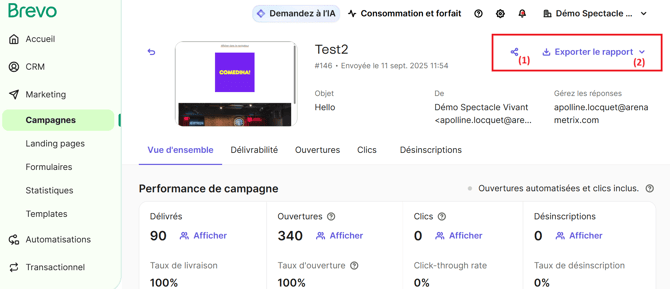
Les deux boutons qui figurent systématiquement en haut à droite du rapport vous permettent d'exporter les données de votre campagne.
En cliquant sur Partager (1), vous pouvez envoyer le rapport en question par mail. De plus, en sélectionnant Exporter le rapport (2), vous avez la possibilité de le télécharger en PDF ou de l'exporter en CSV.
Vous disposez ainsi de résultats statistiques complets qui vous permettent de comprendre ce qui a bien fonctionné, ou pas, dans vos campagnes et ainsi d’optimiser les suivantes.