![Logo Arenametrix détouré blanc HD.png]](https://guide.arenametrix.com/hs-fs/hubfs/Logo%20Arenametrix%20d%C3%A9tour%C3%A9%20blanc%20HD.png?height=44&name=Logo%20Arenametrix%20d%C3%A9tour%C3%A9%20blanc%20HD.png)
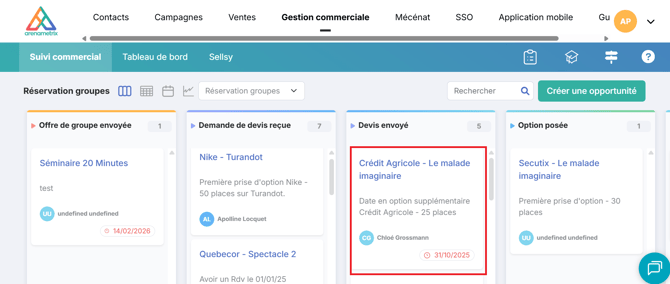
Pour visualiser les notes associées à une opportunité, les créer ou les modifier, cliquez sur l’opportunité :
Dans la fenêtre latérale qui s’affiche, cliquez ensuite sur l’onglet Fil d’activités (1) puis Notes (2):
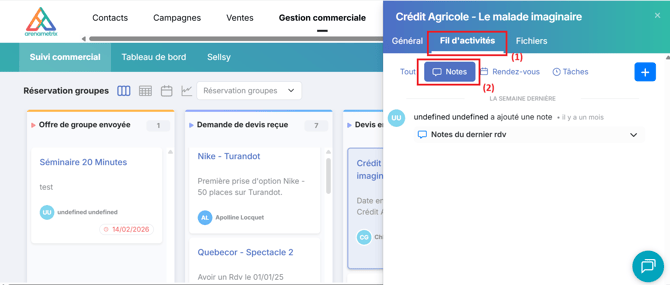
Vous pourrez alors consulter les notes que vous avez créées.
Pour ajouter une nouvelle note, cliquez ensuite sur le + (1), puis remplissez les champs et cliquez sur l’icône Enregistrer (2).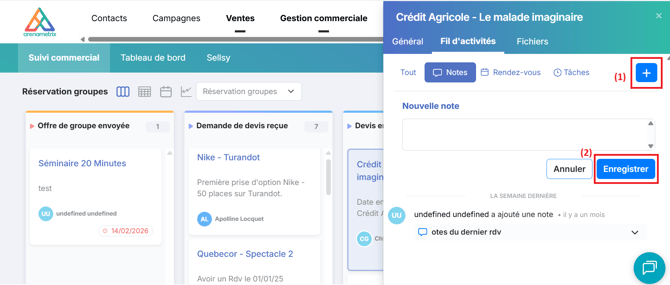
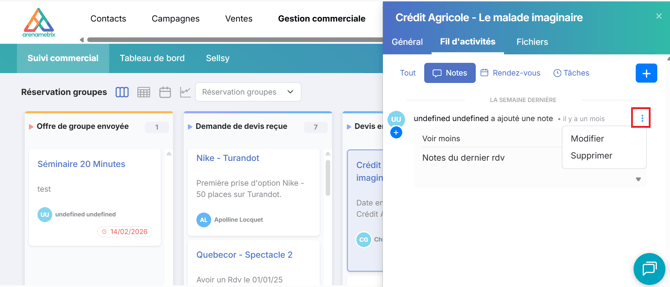
Pour consulter une note, cliquez sur la note, celle-ci s’ouvre alors en se déroulant vers le bas.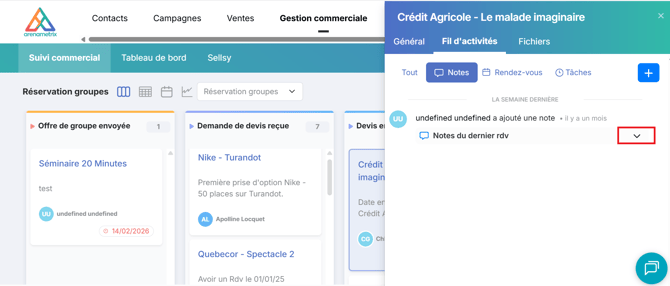
Pour modifier ou supprimer la note, cliquez sur les … en haut à droite puis choisissez Modifier ou Supprimer. Une fois les modifications effectuées, n’oubliez pas de cliquer sur Enregistrer.