![Logo Arenametrix détouré blanc HD.png]](https://guide.arenametrix.com/hs-fs/hubfs/Logo%20Arenametrix%20d%C3%A9tour%C3%A9%20blanc%20HD.png?height=44&name=Logo%20Arenametrix%20d%C3%A9tour%C3%A9%20blanc%20HD.png)
- Créer un formulaire d'inscription
- Modifier un formulaire d'inscription
- Sélection de listes
- Partager mon formulaire
1. Créer un formulaire d’inscription
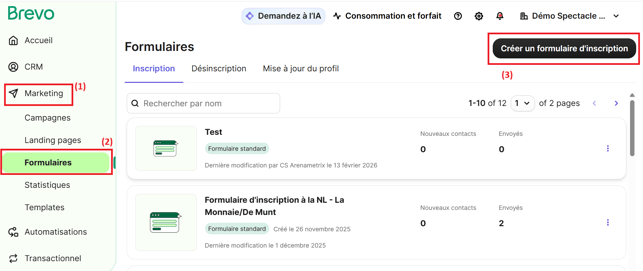
Pour commencer, rendez-vous dans Marketing (1) puis Formulaires (2) et cliquez sur le bouton Créer un formulaire d'inscription (3).
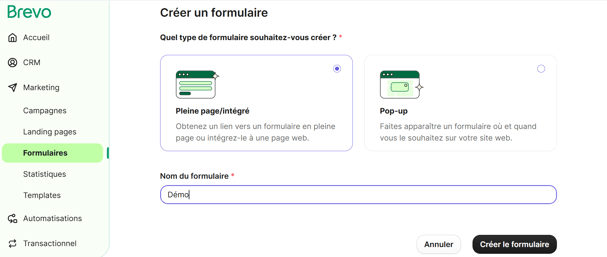
Donnez ensuite un nom à votre formulaire afin de pouvoir le gérer et le repérer facilement sur votre compte.
2. Modifier un formulaire d’inscription
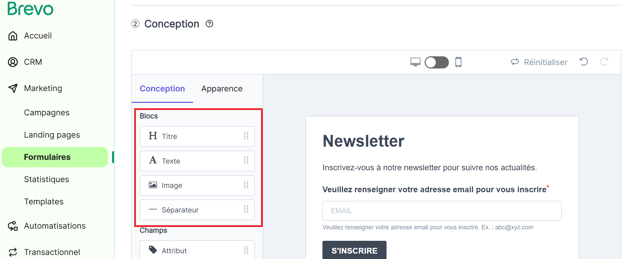
Dans la section Blocs, vous pouvez construire la structure visuelle de votre formulaire par drag & drop.
Vous pouvez ajouter des éléments de contenu tels qu’un titre, un texte, une image ou un séparateur afin d’organiser votre formulaire et d’en améliorer la lisibilité.
Ces blocs permettent de structurer le formulaire avant d’y intégrer les champs de collecte de données.
Dans la section Champs, vous pouvez insérer les éléments permettant de collecter les informations de vos contacts.
Les différents types de champs correspondent aux usages suivants :
-
Attribut: champ lié à un attribut de contact (ex. : prénom, date de naissance, téléphone). Il permet d’enrichir ou de mettre à jour les données dans votre base.
-
Choix unique: permet au contact de sélectionner une seule réponse parmi plusieurs options.
- Case à cocher: généralement utilisée pour recueillir un consentement (ex. : acceptation des communications).
-
Choix multiple : permet au contact de sélectionner plusieurs réponses parmi les options proposées.
-
Inscription multi-liste : permet aux contacts de choisir les listes dans lesquelles ils souhaitent être inscrits (ex. : centres d’intérêt). Pour en savoir plus sur son fonctionnement et sa configuration, consultez cet article dédié.
Chaque champ ajouté est lié soit à un attribut de contact, soit à une liste, ce qui permet d’alimenter automatiquement votre base de données.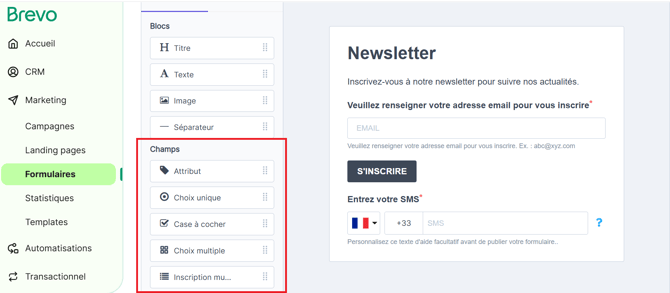
3. Sélection de liste
Lorsque vous avez terminé de modifier l'apparence de votre formulaire, sélectionnez la (ou les) liste(s) où seront stockés vos nouveaux contacts après validation du formulaire. Attention, il faut que ce soit une liste statique, les contacts ne redescendront pas sur une liste dynamique.
.png?width=670&height=222&name=unnamed%20(83).png)
Après avoir cliqué sur le bouton d'inscription du formulaire, vos contacts seront automatiquement redirigés vers l'URL que vous avez saisie, tels que http://www.mon-site-web.com, ou vers une page de confirmation. Si vous ne sélectionnez pas d'URL ni de page de confirmation, un message de confirmation d'inscription s'affichera en haut du formulaire sans changer de page. Pour mettre en place une URL de redirection, entrez votre url de site internet dans Redirection URL dans le formulaire.
.png?width=426&height=143&name=unnamed%20(84).png)
4. Partager mon formulaire
Après avoir enregistré votre formulaire, vous pouvez le partager et obtenir un code pour intégrer le formulaire à votre site Web ou un lien pour effectuer un partage rapide. Il existe trois types de code :
- Iframe : facile à mettre en place, ce code vous permet d'intégrer le formulaire à une pop-up ou une page de votre site Web.
- HTML : ce code vous offre bien plus de possibilités de personnalisation, telles que des animations de type Ajax pour les messages.
- HTML simple : cette version simplifiée du code HTML du formulaire ne nécessite pas de requête JavaScript.
.png?width=552&height=307&name=unnamed%20(85).png)
Bon à savoir : ce code de formulaire ne peut pas inclure de Captcha nécessitant une requête JavaScript. Enfin, collez le code sur votre site Web afin d'y afficher le formulaire.