![Logo Arenametrix détouré blanc HD.png]](https://guide.arenametrix.com/hs-fs/hubfs/Logo%20Arenametrix%20d%C3%A9tour%C3%A9%20blanc%20HD.png?height=44&name=Logo%20Arenametrix%20d%C3%A9tour%C3%A9%20blanc%20HD.png)
- Introduction
- Paramètres par défaut
- Liste de test
- Page de désinscription
- Créer un expéditeur
1. Introduction
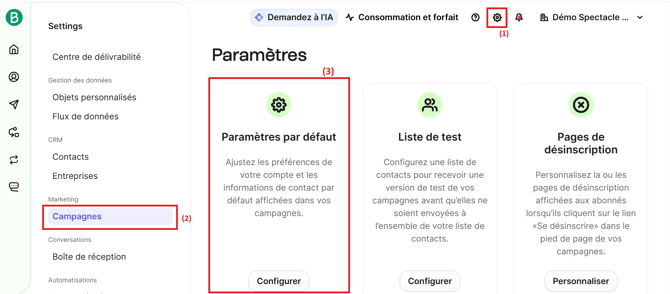
Pour se rendre dans les paramètres de votre compte, commencez par cliquer sur Paramètres (1) en haut à droite, puis sur Campagnes (2).
Vous trouverez ensuite la page Paramètres par défaut (3) qui renvoie à la phase 1 de la conception de votre campagne newsletter. Vous pouvez changer les paramètres par défaut pour avoir toutes les informations nécessaires lors de l’envoi de votre campagne.
2. Paramètres par défaut
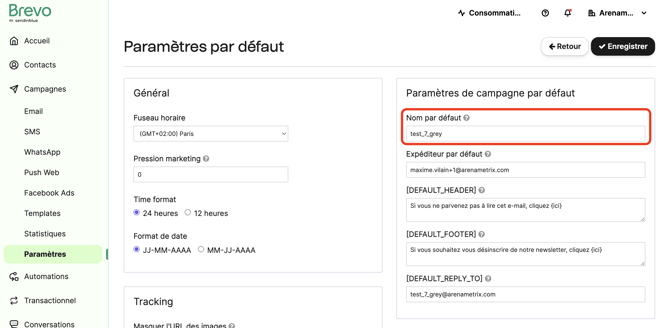
Vous paramétrez ici le nom de l’expéditeur sur toutes vos campagne, exemple : “Alice de la communication”
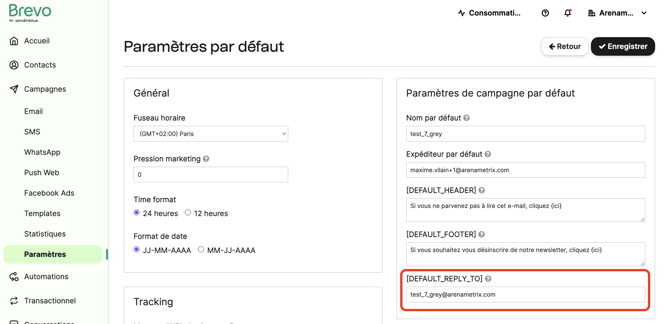
Vous paramétrez ici l’email à laquelle la réponse de votre interlocuteur s’envoie pour toutes vos campagnes, ex : “alice@structure.com”
Vous pouvez laisser [DEFAULT_REPLY_TO] si vous ne souhaitez pas recevoir la réponse de vos interlocuteurs.
3. Liste de test
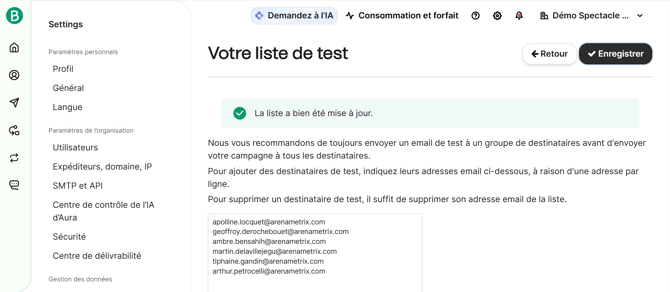
La fonctionnalité Liste de test vous permet d'envoyer des emails de test pendant la création de votre campagne. Vous pouvez envoyer des emails de test aux contacts de votre Liste de test, ils seront en mesure de prévisualiser, valider le design et le contenu de votre e-mail avant l’envoi réel. Utilisez cette fonctionnalité pour vérifier vos e-mails, et apporter des modifications jusqu'à ce que tout vous convienne.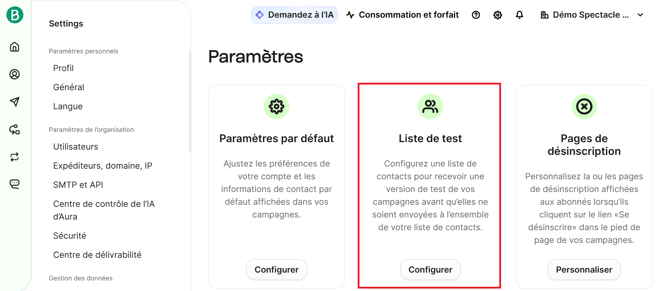
Dans le champ, entrez les adresses e-mail que vous souhaitez utiliser pour tester vos emails. Assurez-vous d'écrire une seule adresse email par ligne (appuyez sur "Entrée" chaque fois que vous écrivez une adresse pour passer à la ligne suivante).
Lorsque vous avez terminé la saisie des adresses, cliquez sur Enregistrer.
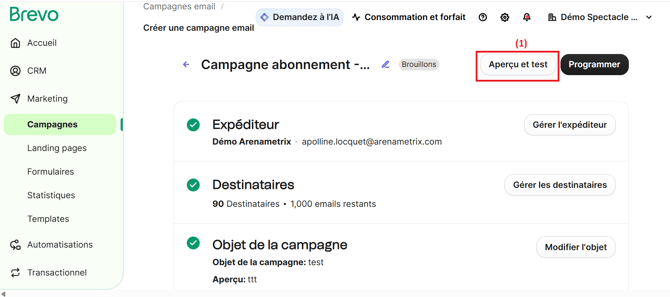
Cette fonctionnalité s'utilise lors de la création de votre campagne. Une fois que vous avez terminé le design de votre e-mail, cliquez sur Aperçu et test (1).
Puis, rendez-vous sur l'onglet Envoyer un email test (2) ou vous pourrez choisir les Destinataires (3) qui recevront votre email test.
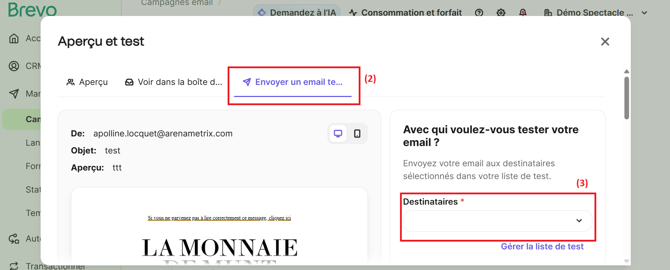
Vous pouvez soit envoyer un email de test à votre propre adresse, soit sélectionner manuellement les adresses, ou envoyer un test à l'ensemble de votre Liste de test.
4. Page de désinscription
La page de désinscription permet à vos utilisateurs de se désinscrire de vos Newsletters. Si vous utilisez un lien qui vous est propre, les utilisateurs qui souhaitent se désinscrire de vos newsletters ne pourront pas être automatiquement blacklistés de votre liste d'envoi; vous devez donc utiliser les liens de désinscription proposés par Brevo.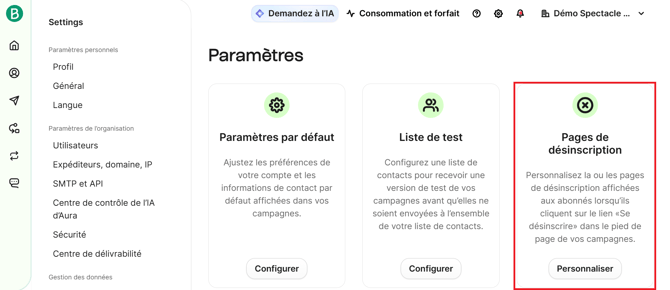
Brevo vous propose un éditeur qui vous permet de créer et de personnaliser cette page comme bon vous semble. Vous pouvez alors modifier la page par défaut et les pages que vous avez déjà créées. Pour créer un nouveau modèle de formulaire, cliquer sur le bouton Créer une page de désinscription.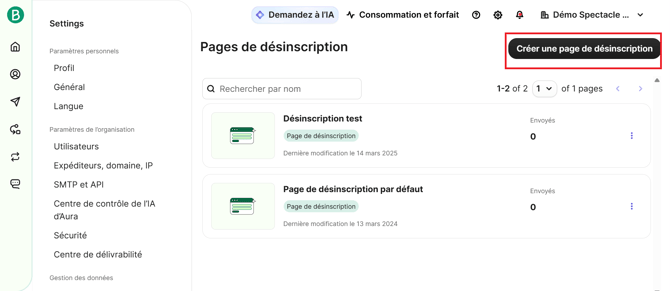
Vous entrez alors dans l'éditeur de page de désinscription. Vous pouvez ainsi jouer sur tous les paramètres proposés (couleur, police et image de fond) et changer les différents textes qui apparaîtront.
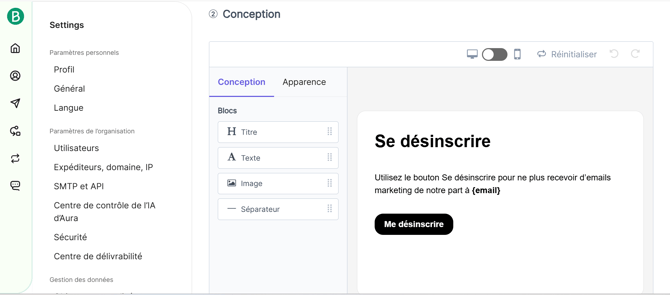
Vous pouvez créer autant de pages différentes que vous voulez. Vous choisirez laquelle utiliser lors de la création de votre campagne dans les Paramètres supplémentaires en sélectionnant la page dans le menu déroulant du champ Utiliser une page de désinscription personnalisé.
Dès que vous avez choisi la page de désinscription, envoyez-vous un email test pour être certain que le lien fonctionne bien.
5. Créer un expéditeur
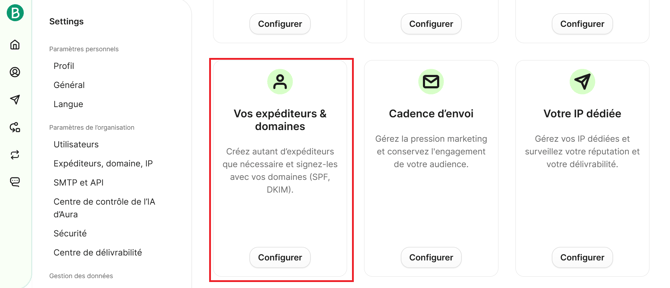
Pour ajouter un nouvel expéditeur, cliquez sur Ajouter un expéditeur.
Vous devez entrer :
- Le nom de l’expéditeur dans From Name (1): c’est le nom que vos inscrits verront sur leur boîte email (ex: contact)
- L’email expéditeur dans From Email (2): l’email que vos contacts verront sur leur boîte email (ex : contact@yourcompagny.fr)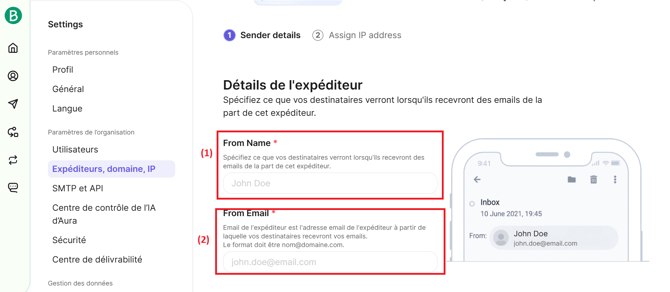
Validez votre adresse mail, et enfin, paramétrez l'IP. Votre expéditeur est désormais créé.